就是我写的页面有一个加号➕要点击一下才能加数量,有什么样的写法能够成功呢,最好不要固定坐标
第 1 条补充
· 6 个月前
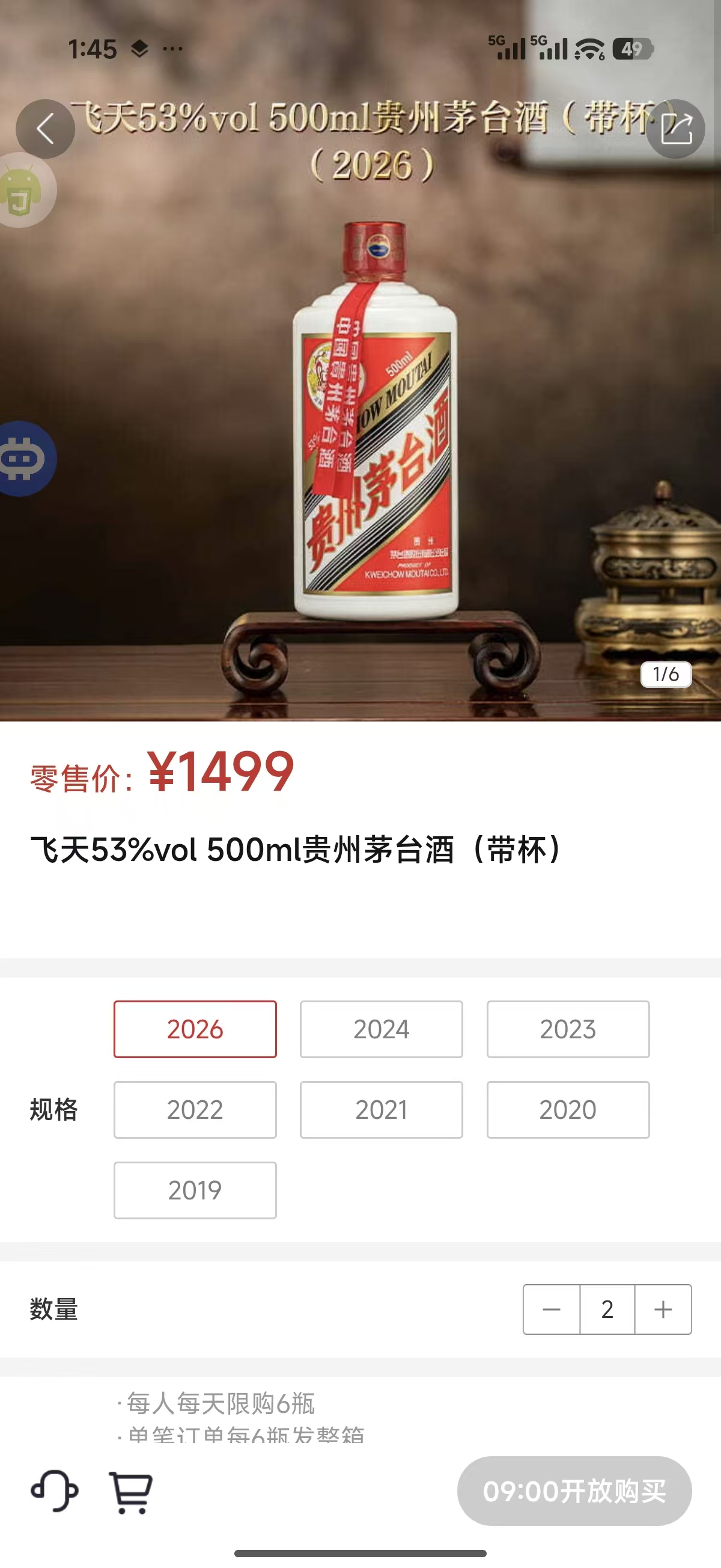 就是图片中的加号有什么办法能获取到并点击他,给个例子,也可以利用傍边的数量来定位那个加号的位置,给个例子
第 2 条补充
· 6 个月前
这个数量加号怎么样能精准定位
回答
// 文档地址 https://docs.hamibot.com/
不要用固定坐标是最正确的选择,因为界面变化会导致坐标失效。Hamibot提供了基于UI元素的自动化方法,更适合这种场景。
有几种可靠的方式可以点击加号按钮:
方法1:通过文本内容查找
如果加号显示为"➕"符号:
// 查找包含加号符号的元素并点击
var addButton = text("➕").findOne(2000);
if (addButton) {
    addButton.click();
} else {
    console.error("未找到加号按钮");
}
方法2:通过ID查找(推荐)
如果知道加号按钮的ID(在开发者工具中可查看):
// 通过ID查找并点击
var addButton = id("add_button").findOne(2000); // 替换为实际ID
if (addButton) {
    addButton.click();
} else {
    console.error("未找到加号按钮");
}
方法3:通过控件类型查找
如果加号是一个按钮:
// 查找所有按钮中包含加号的
var buttons = className("Button").find();
for (var i = 0; i < buttons.length; i++) {
    if (buttons[i].text() && buttons[i].text().includes("➕")) {
        buttons[i].click();
        break;
    }
}
注意事项:
findOne(2000)中的2000表示最多等待2秒,根据界面加载情况调整- 点击后建议添加适当延时确保操作完成:
addButton.click();
sleep(500); // 等待500毫秒确保数量已增加
- 如果页面有多个加号,可能需要更精确的定位条件
这种方式比固定坐标可靠得多,即使界面布局变化,只要加号按钮的标识不变就能正常工作。如果遇到具体问题,可以提供更详细的界面信息,我可以给出更有针对性的解决方案。
补充回答 1
定位并点击界面加号按钮的方法
针对你的问题,我提供两种实用的方法来定位并点击界面中的加号按钮,特别是利用旁边的数量来精确定位。
方法一:利用旁边数量控件定位加号(推荐)
这种方法更稳定,不受分辨率影响:
// 文档地址 https://docs.hamibot.com/
auto.waitFor();

// 尝试找到显示数量的控件(例如未读消息数)
// 假设数量控件的id是"badge"或"text"
var badge = id("badge").findOne(3000) || textMatches("\\d+").findOne(3000);

if (badge) {
    // 获取数量控件的位置
    var bounds = badge.bounds();
    var x = bounds.centerX();
    var y = bounds.centerY();

    // 计算加号位置(通常在数量左边50-80像素处)
    // 根据实际界面调整偏移量
    var plusX = x - 70;
    var plusY = y;

    // 点击计算出的位置
    click(plusX, plusY);
    toastLog("成功点击加号,位置: (" + plusX + ", " + plusY + ")");
} else {
    toastLog("未找到数量控件,尝试备用方案");

    // 备用:直接通过相对位置估算
    var plusX = device.width - 100;
    var plusY = 100;
    click(plusX, plusY);
    toastLog("通过估算位置点击加号");
}
方法二:图像识别定位加号(备用方案)
当无法通过控件定位时,可以使用图像识别:
// 文档地址 https://docs.hamibot.com/
auto.waitFor();
if (!requestScreenCapture()) {
    toastLog("请授予屏幕截图权限");
    hamibot.exit();
}
sleep(1000);

var img = captureScreen();

// 寻找加号的特征颜色(假设是蓝色)
var p = images.findMultiColors(
    img,
    '#0052CC',  // 主颜色
    [
        [5, 5, '#0052CC'],   // 相对位置偏移和颜色
        [10, 10, '#0052CC'], // 多点验证提高准确性
    ],
    {
        region: [device.width * 0.7, 0, device.width, device.height * 0.3], // 限定在右上区域搜索
        threshold: 4
    }
);

if (p) {
    toastLog("找到加号: " + p);
    click(p.x, p.y);
} else {
    toastLog("未找到加号,请检查界面或调整颜色参数");
}
实用提示
- 调整参数:实际使用时,需要根据你应用的具体界面调整颜色值和偏移量
- 多点验证:
findMultiColors中使用多点验证可以大大提高识别准确率 - 区域限定:通过
region参数限制搜索区域可以加快识别速度 - 混合使用:推荐先尝试控件定位,失败后再用图像识别作为备用方案
如果加号旁边有明确的数量标识,第一种方法会更稳定可靠,因为它不受屏幕分辨率影响,而图像识别方法可能需要针对不同设备调整参数。
补充回答 2
要精准定位QQ主界面右上角的加号,有几种可靠的方法:
1. 使用bounds方法(适用于固定界面)
如果界面布局固定,可以通过布局分析获取精确坐标:
// 文档地址 https://docs.hamibot.com/
// 使用前先通过布局分析工具查看实际坐标值
bounds(951, 67, 1080, 196).clickable().click();
注意:这种方法需要精确的坐标值,适用于特定分辨率设备,但不兼容不同屏幕尺寸。
2. 推荐:通过描述(content-desc)定位
QQ的加号通常有特定的描述文本,这是最可靠的方法:
// 文档地址 https://docs.hamibot.com/
// 尝试这些常见的描述文本
text("加号").click();
// 或
desc("加号").click();
// 或更通用的方式
descContains("加").clickable().click();
3. 通过控件类型和位置组合定位
// 文档地址 https://docs.hamibot.com/
// 定位右上角区域的ImageButton
className("android.widget.ImageButton")
    .boundsInside(device.width * 0.7, 0, device.width, device.height * 0.2)
    .clickable()
    .findOne()
    .click();
4. 图像识别方法(当UI定位困难时)
// 文档地址 https://docs.hamibot.com/
auto.waitFor();
if (!requestScreenCapture()) {
    toastLog('请授予截图权限');
    exit();
}
sleep(500);
var img = captureScreen();
// 在右上角区域搜索加号图标
var p = findImage(img, images.read("jiahao.png"), {
    region: [device.width * 0.8, 0, device.width * 0.2, device.height * 0.2]
});
if (p) {
    click(p.x, p.y);
} else {
    toastLog("未找到加号");
}
最佳实践建议
- 首选使用
desc或text定位,这是最稳定的方法 - 如果界面有变化,组合使用多个条件:
desc("加号").id("ivTitleBtnRightImageApp").click() - 对于多分辨率设备,避免使用绝对坐标,改用相对位置计算
- 在脚本开头添加等待时间,确保界面完全加载:
sleep(1000)
实际使用时,建议先用Hamibot的"布局分析"工具查看该加号按钮的具体属性,选择最稳定的定位方式。
ℹ️ 内容由 AI 生成,可能不准确,请注意核实